Digitale Rechnungsstellung für Unternehmen und Behörden
INHALTSANGABE
- Allgemeines
- Eine E-Rechnung erstellen
- Bankdaten für die E-Rechnung hinterlegen
- Kopieren von Rechnungen für die E-Rechnung
- Bedeutung der Bestellnummer bei XRechnungen
- Eine E-Rechnung direkt versenden
- E-Rechnungen richtig aufbewahren
- Adressverwaltung – Pflichtfelder
- – Lieferadresse Pflichtfelder ergänzen
- Firmendaten vervollständigen
- Der Email – Versand
Allgemeines
Die E-Rechnung ist eine digitale Form der Rechnung, die strukturiert und maschinenlesbar erstellt wird. Sie ersetzt die klassische Papierrechnung und ermöglicht eine automatisierte Verarbeitung ohne manuelle Eingriffe.
In vielen Ländern, darunter Deutschland, wird die E-Rechnung zunehmend zur Pflicht – insbesondere bei Rechnungen an öffentliche Auftraggeber.
Doch nicht jeder ist verpflichtet, eine E-Rechnung auszustellen.
Allgemeine Hinweise zur E-Rechnung finden Sie hier.
Es gibt verschiedene Formate für die E-Rechnung, darunter ZUGFeRD und XRechnung. Beide Formate sind in Deutschland anerkannt, unterscheiden sich jedoch in ihrer Anwendung:
- ZUGFeRD (Zentraler User Guide des Forums elektronische Rechnung Deutschland) kombiniert eine PDF-Datei mit eingebetteten XML-Daten. Dadurch kann die Rechnung sowohl von Menschen gelesen als auch automatisch verarbeitet werden. Es eignet sich besonders für den Austausch zwischen Unternehmen (B2B).
- XRechnung ist ein rein XML-basiertes Format, das speziell für den elektronischen Rechnungsverkehr mit Behörden (B2G) entwickelt wurde. Es erfüllt die Anforderungen der EU-Richtlinie und wird von Bund, Ländern und Kommunen bevorzugt.
Durch den Einsatz von E-Rechnungen können Unternehmen und Behörden Kosten senken, Prozesse beschleunigen und Fehler reduzieren. In PiDA faktura können Sie beide Formate nutzen, um den Anforderungen Ihrer Geschäftspartner gerecht zu werden.

In PiDA faktura können beide Formen der E-Rechnung erstellt werden.

HINWEIS:
Bei E-Rechnungen (XRechnung/ZUGFeRD) darf eine einzelne Rechnungsposition nicht lediglich mit 0 % Umsatzsteuer ausgewiesen werden. Für jede Position ohne Umsatzsteuer muss zusätzlich der steuerliche Grund angegeben werden (Steuervermerk).
Normale Versandkosten (Porto/Fracht) sind in der Regel mit dem gleichen Umsatzsteuersatz zu berechnen wie die gelieferte Ware.
Wird eine Position mit 0 % Umsatzsteuer erfasst, ohne dass ein passender Steuervermerk hinterlegt ist, kann die E-Rechnung vom Rechnungsempfängern zurückgewiesen werden.
Eine E-Rechnung erstellen
Erste Schritte
Nachdem Sie die Rechnung vollständig erstellt haben, klicken Sie unten in der Icon-Leiste des Rechnungsfensters auf den Button XML.
Anschließend öffnet sich ein neues Fenster. In diesem Fenster haben Sie die Wahl zwischen einer ZUGFeRD oder aber XRechnung.
Auswahl ZUGFeRD oder XRechnung
Nachdem sich das Fenster geöffnet hat (Bild 2), können Sie zwischen ZUGFeRD und XRechnung wählen. Hier haben Sie die Möglichkeit zwischen dem reinen Erstellen einer ZUGFeRD oder XRechnung oder dem Erstellen und Versenden einer ZUGFeRD oder XRechnung.
Beim Versenden wird die E-Rechnung direkt aus PiDA faktura heraus versandt. Beachten Sie dazu die Einstellungen (siehe weiter unten), die vorab getätigt werden müssen.
Ein Klick auf das grüne Buch oben in der rechten Ecke öffnet direkt die onlinehilfe zum Thema E-Rechnung.
Eine ZUGFeRD Rechnung erstellen
Betätigen Sie den Button ZUGFeRD erstellen. Sie erhalten eine Meldung, die Sie mit OK bestätigen müssen. (Bild 3)
Die Rechnung wird erstellt und befindet sich im Ordner Dokumente → pida faktura → zugferd. Die Meldung, dass die ZUGFeRD-Rg. erstellt ist (Bild 4), bestätigen Sie mit OK.
Klicken Sie vorher auf das darüber liegende Icon PDF. Jetzt öffnet sich direkt der Ordner zugferd. In diesem befindet sich nach Klick auf den Button ZUGFeRD erstellen die erstellte ZUGFeRD-Rechnung.
Sie können nun die ZUGFeRD-Rechnung als Anhang per Mail versenden.
Eine XRechnung erstellen
Wenn Sie eine XRechnung erstellen möchten, klicken Sie auf den Button: XRechnung erstellen. Sie erhalten die Meldung, dass die XRechnung erzeugt wurde. (Bild 5) Bestätigen Sie dies mit Klick auf den Button OK.
Die erstellte XRechnung wird nach dem Speichern im lokalen Verzeichnis Dokumente → pida faktura → xrechnung
auf dem jeweiligen Rechner abgelegt.
Dies gilt auch bei Verwendung der Mehrplatzlösung von PiDA faktura.
Alle E-Rechnungen werden grundsätzlich immer lokal im Ordner Dokumente -> Ordner pida faktura des Rechners gespeichert, auf dem sie erstellt wurden.
Klicken Sie vorher auf das darüber liegende Icon xml. Jetzt öffnet sich der Ordner xrechnung. In diesem befindet sich nach Klick auf den Button XRechng. erstellen die erstellte XRechnung.
Achtung:
Die beiden Ordner „zugferd“ und „xrechnung“ dürfen nicht verschoben oder umbenannt werden.
Sie müssen sich zwingend im Ordner „pida faktura“ befinden. Dieser wiederum muss im Ordner „Dokumente“ liegen.
Der Ordner „Dokumente“ darf sich nicht in einer Cloud befinden.
WICHTIG: Ordner pida-faktura-versand
Auch der Ordner „pida-faktura-versand“ muss sich im Ordner „pida faktura“ innerhalb von „Dokumente“ befinden und darf ebenfalls nicht verschoben oder umbenannt werden.
Wenn Sie ZUGFeRD- oder XRechnungen direkt aus PiDA faktura per E-Mail versenden, werden diese ausschließlich im Ordner „pida-faktura-versand“ gespeichert – nicht zusätzlich in den Ordnern „zugferd“ oder „xrechnung“.
Bis zum Versand befinden sich die Rechnungen zunächst in den jeweiligen Ordnern „zugferd“ bzw. „xrechnung“.
Dadurch haben Sie im Falle eines abgebrochenen Versands die Möglichkeit, die Rechnungen über ein anderes E-Mail-Programm zu versenden

Bild 1:
Button Umschlag: Versenden normaler PDF Datei und E-Rechnung
Button XML: Erstellen der E-Rechnung und Versand
Button PDF: Erstellen einer normalen PDF Datei (Sonstige Rechnung)
Button Vorschau (Lupe): Vorschau der Rechnung
Button Drucker: Normales Drucken einer Rechnung.
Bild 2
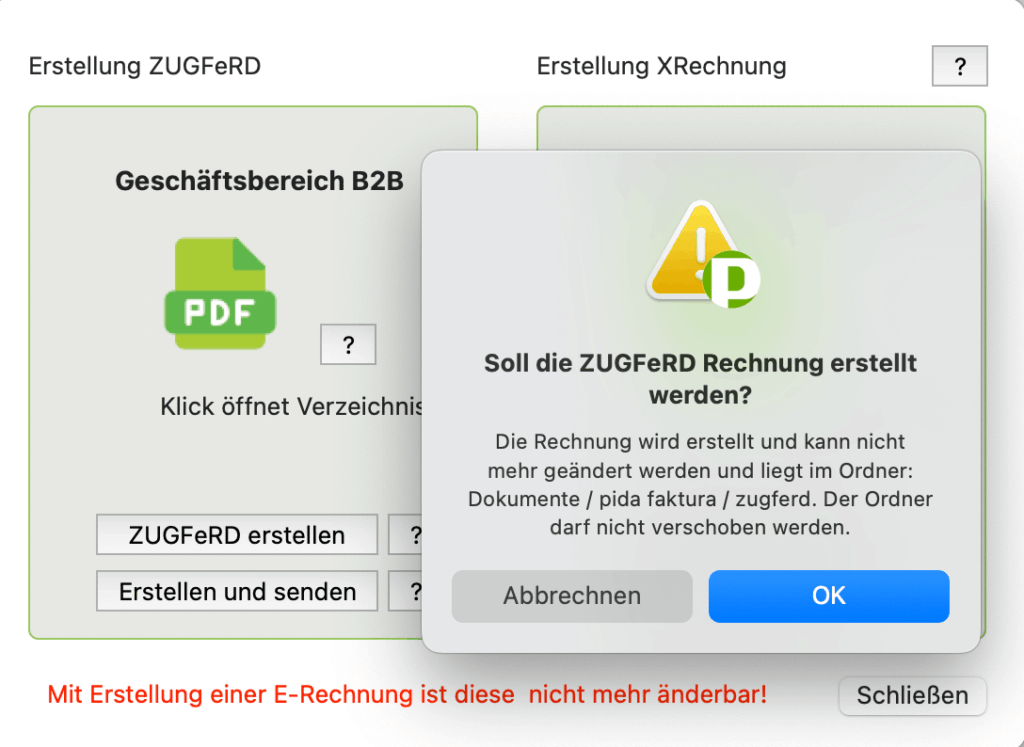
Bild 3
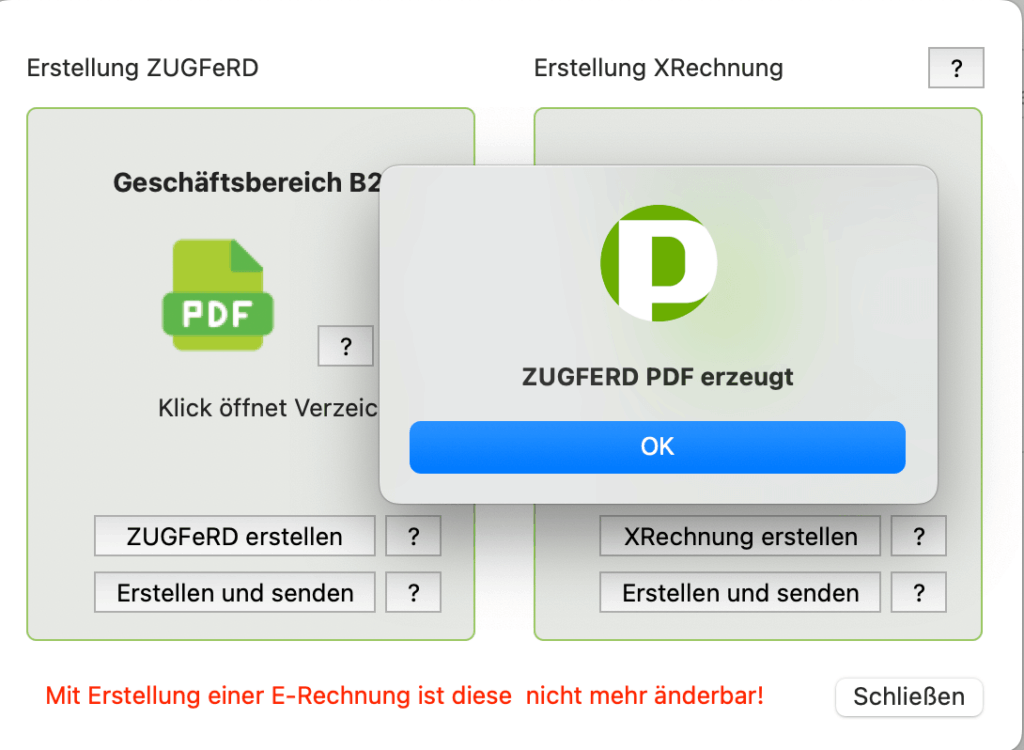
Bild 4

Bild 5
Bankdaten für die E-Rechnung hinterlegen
Da die Bankdaten bei der Erstellung der E-Rechnung mit übergeben werden, ist es wichtig, dass diese im Vorgang selber hinterlegt wurden.
In den Einstellungen -> Einstellung 2 von PiDA faktura haben Sie die Möglichkeit, die Bankdaten in die dort vorhandenen Felder der Fußzeile einzutragen, die auch im Vorgang selber gedruckt werden.
Diese Daten werden später an die E-Rechnung übergeben.
Wenn die Bankdaten nicht hinterlegt werden, können diese aktuell auch nicht übergeben werden.
Es reicht nicht aus, wenn Sie mit einem hinterlegten Briefbogen (A4 jpg.-Datei) arbeiten, auf dem die Bankdaten hinterlegt sind.
Der Briefbogen wird zwar in die PDF-Datei (ZUGFeRD) übernommen, aber die hier in die Bilddatei hinterlegten Bankdaten, können nicht ausgelesen werden und sind daher nicht Bestandteil der E-Rechnung.
HINWEIS:
Kopieren von Rechnungen für die E-Rechnung
Grundsätzlich ist beim Kopieren von Rechnungen zu beachten:
Zahlungsbedingungen
Bei kopierten Rechnungen werden die Zahlungsbedingungen zwar korrekt angezeigt, jedoch nicht automatisch in die E-Rechnung übernommen. Aktualisieren und speichern Sie die Zahlungsbedingungen vor der Erstellung der E-Rechnung einmal neu, damit diese korrekt in die E-Rechnungsdaten übernommen werden.
Leitweg-ID
Wird eine Rechnung durch Kopieren erstellt, muss die Leitweg-ID des Kunden vor der Erstellung einer XRechnung erneut aus den Stammdaten übernommen werden. Dies gilt unabhängig davon, ob die Rechnung für dieselbe oder eine andere Kundennummer erstellt wird.
Wählen Sie hierzu den Menüeintrag Funktionen → Adresse aktualisieren. Dadurch werden die aktuellen Adressdaten einschließlich der Leitweg-ID neu eingelesen und für die XRechnung übernommen.
Bedeutung der Bestellnummer bei XRechnungen
Die Bestellnummer wird in der XRechnung als Referenz auf die Bestellung des Rechnungsempfängers übermittelt. Sie ist nach dem XRechnungs-Standard grundsätzlich kein Pflichtfeld. Viele Behörden, öffentliche Auftraggeber und größere Unternehmen verlangen jedoch die Angabe einer Bestellnummer für die automatische Zuordnung und Verarbeitung eingehender Rechnungen.
Fehlt eine vom Auftraggeber erwartete Bestellnummer, kann dies trotz formal gültiger XRechnung zur Ablehnung der Rechnung oder zu Verzögerungen bei der Bearbeitung führen. Sofern Ihnen eine Bestellnummer vorliegt, wird daher empfohlen, diese anzugeben.
E-Rechnung direkt versenden
Falls Sie die Rechnung sofort versenden möchten:
- Klicken Sie auf Erstellen und versenden. (Bild 6)
- Die Datei wird generiert und im jeweiligen Ordner bis zum Versand gespeichert. ( Siehe Vermerk unter Ordner pida-faktura-versand)
- Im neuen Fenster können Sie die Rechnung per E-Mail versenden – klicken Sie dazu auf Senden. (Bild 7)
- Nach erfolgreichem Versand ist der Button Senden deaktiviert und Sie durch Betätigung des Button Abbrechen schließt sich das Fenster.
HINWEIS: Wenn im Fenster Emailversand der Vorgang durch Betätigung des Button Abbrechen abgebrochen wird, wird nur der Versand gestoppt. Die Rechnung selber kann nicht erneut erzeugt werden, da sie bereits erzeugt wurde und sich im Ordner zugferd oder xrechnung befindet. Ein Versenden muss dann händisch über Ihr normales Emailprogramm erfolgen.
Wenn eine Rechnung per Mail aus PiDA faktura versendet werden soll, ist es erforderlich, dass Sie zuvor in den Einstellungen von PiDA faktura (Einstellungen 7) Ihre Email Postfach Adresse hinterlegt und eine Testmail „erfolgreich“ versendet haben.
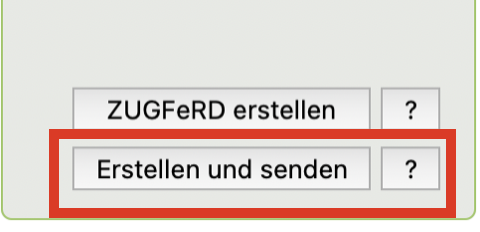
Bild 6

Bild 7
Hinweis zum Versand von E-Rechnungen mit PiDA faktura
E-Rechnungen, die aus PiDA faktura versendet wurden, können nicht erneut direkt aus dem System versendet werden.
Bitte überprüfen Sie daher vor dem Versand sorgfältig die E-Mail-Adresse des Empfängers auf ihre Richtigkeit.
Im Falle einer unzustellbaren E-Mail können Sie die entsprechende Rechnung aus dem Ordner pida-faktura-versand manuell herauskopieren und über Ihr reguläres E-Mail-Programm erneut versenden.
Beachten Sie dabei, dass die Rechnung nur kopiert wird und nicht herausgezogen wird.
E-Rechnungen richtig aufbewahren
Elektronische Rechnungen müssen grundsätzlich acht Jahre aufbewahrt werden. Die Aufbewahrungsfrist beginnt mit dem Ende des Kalenderjahres, in dem die Rechnung ausgestellt wurde.
Welche Dateien müssen aufbewahrt werden?
ZUGFeRD-Rechnungen
Bei einer ZUGFeRD-Rechnung ist die PDF-Datei mit der eingebetteten XML-Datei aufzubewahren. Die eingebetteten Rechnungsdaten dürfen nicht entfernt oder verändert werden.
XRechnungen
Bei einer XRechnung ist die ursprüngliche XML-Datei aufzubewahren. Ein Ausdruck oder eine zusätzlich erzeugte PDF-Ansicht ersetzt diese Datei nicht.
Wo speichert PiDA faktura die E-Rechnungen?
PiDA faktura speichert die erstellten E-Rechnungen standardmäßig im Dokumentenverzeichnis des Anwenders:
Dokumente/pida faktura/zugferdDokumente/pida faktura/xrechnung
Diese Ordner dienen der Ablage der erstellten Rechnungsdateien.
Wichtig: Die Speicherung in einem normalen Ordner auf dem Computer stellt allein noch keine revisionssichere Archivierung nach den GoBD sicher.
Was muss bei der Archivierung beachtet werden?
Elektronische Rechnungen müssen während der gesetzlichen Aufbewahrungsfrist vollständig, lesbar, verfügbar und vor unbemerkten Änderungen geschützt aufbewahrt werden.
Der Anwender ist dafür verantwortlich, eine geeignete Archivierung und Datensicherung einzurichten. Dabei sind die gesetzlichen Aufbewahrungspflichten und die Grundsätze ordnungsmäßiger Buchführung (GoBD) zu beachten.
Eine gewöhnliche Datensicherung ersetzt nicht automatisch eine GoBD-konforme Archivierung.
Hinweis
PiDA faktura erstellt und speichert elektronische Rechnungsdateien. Eine eigenständige revisionssichere Langzeitarchivierung ist mit der normalen Dateiablage nicht verbunden.
Bei Fragen zur ordnungsgemäßen Archivierung empfehlen wir die Abstimmung mit dem Steuerberater.
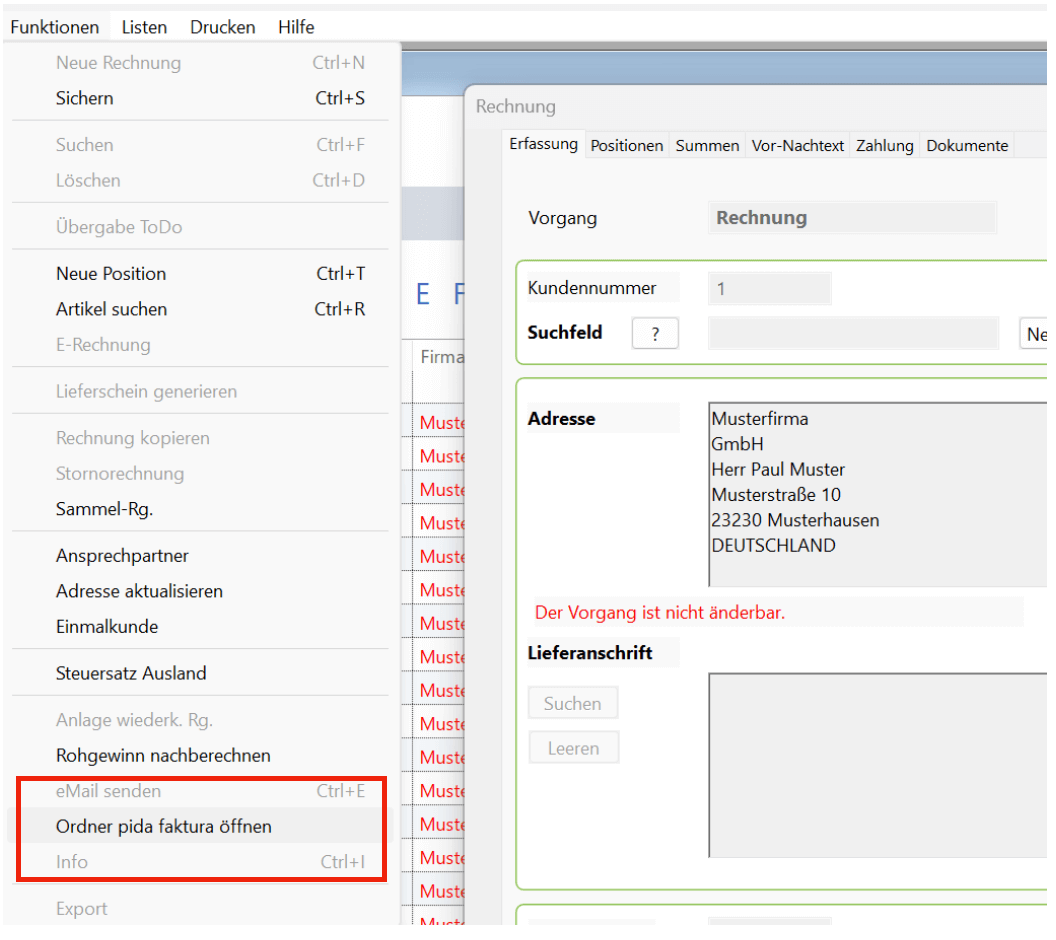
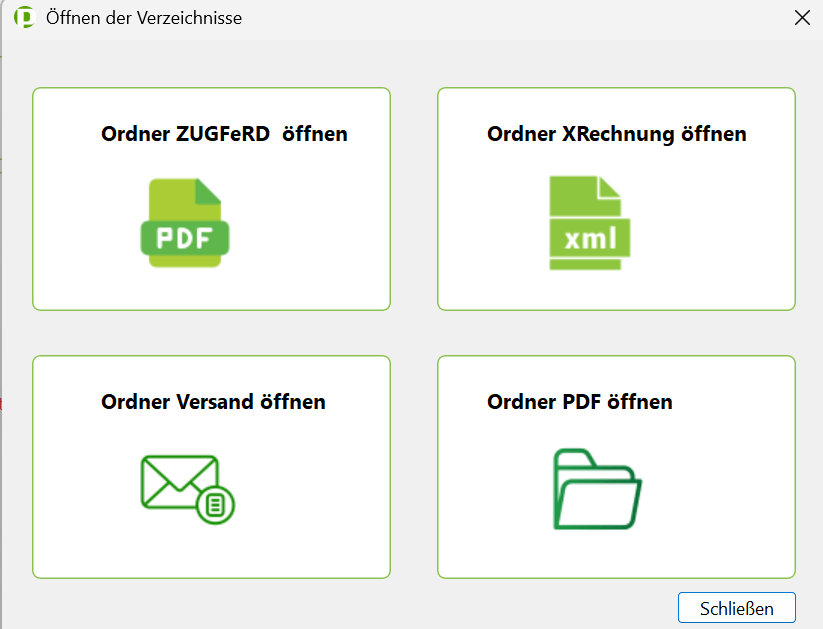
Ordner pida faktura öffnen
Unter dem Menüeintrag Funktionen finden Sie den Eintrag: Ordner pida faktura öffnen.
Wenn Sie auf diesen Menüeintrag klicken, öffnet sich ein Fenster mit dem Titel Öffnen der Verzeichnisse. Mit einem Klick können Sie entweder den Ordner ZUGFeRD, XRechnung, Versand oder PDF öffnen.
Das müssen Sie in PiDA faktura vorab beachten
Adressverwaltung, Pflichtfelder
Die mit * gekennzeichneten Felder sind Pflichtfelder für die Erstellung einer E-Rechnung.
Besonders das Feld: Land / LKZ (Länderkennzeichnung) ist hier zu beachten. Wählen Sie das erforderliche Land mit der Maus aus dem Listenfeld Land.
Nach der Selektion trägt sich rechts automatisch die zum Land gehörende Länderkennzeichnung (LKZ) z.B. DE für Deutschland ein.
Auch das Email- und Telefon-Feld sind hierbei Pflichtfelder.
Alle Pflichtfelder werden nur dann benötigt, wenn Sie eine E-Rechnung erstellen möchten.
HINWEIS:
Neu: Die Adresse des Vorschaubildes wird automatisch erzeugt und ist nun nicht mehr änderbar.
Bereits angelegt Adressen müssen ev. nachbearbeitet werden. (Bild 1)
Durch den Menüeintrag -> Funktionen -> Adresse aktualisieren im Rechnungsmodul kann die Rechnung, falls nötig, aktualisiert werden.
Lieferadressen anpassen / ergänzen
Wenn Sie zum Kunden Lieferadressen hinterlegt haben, müssen diese
aktualisiert und erneut in der Rechnung eingelesen werden.
Auch bei der Lieferadresse sind Pflichtfelder zur Erstellung der E-Rechnung erforderlich. (Bild 2)
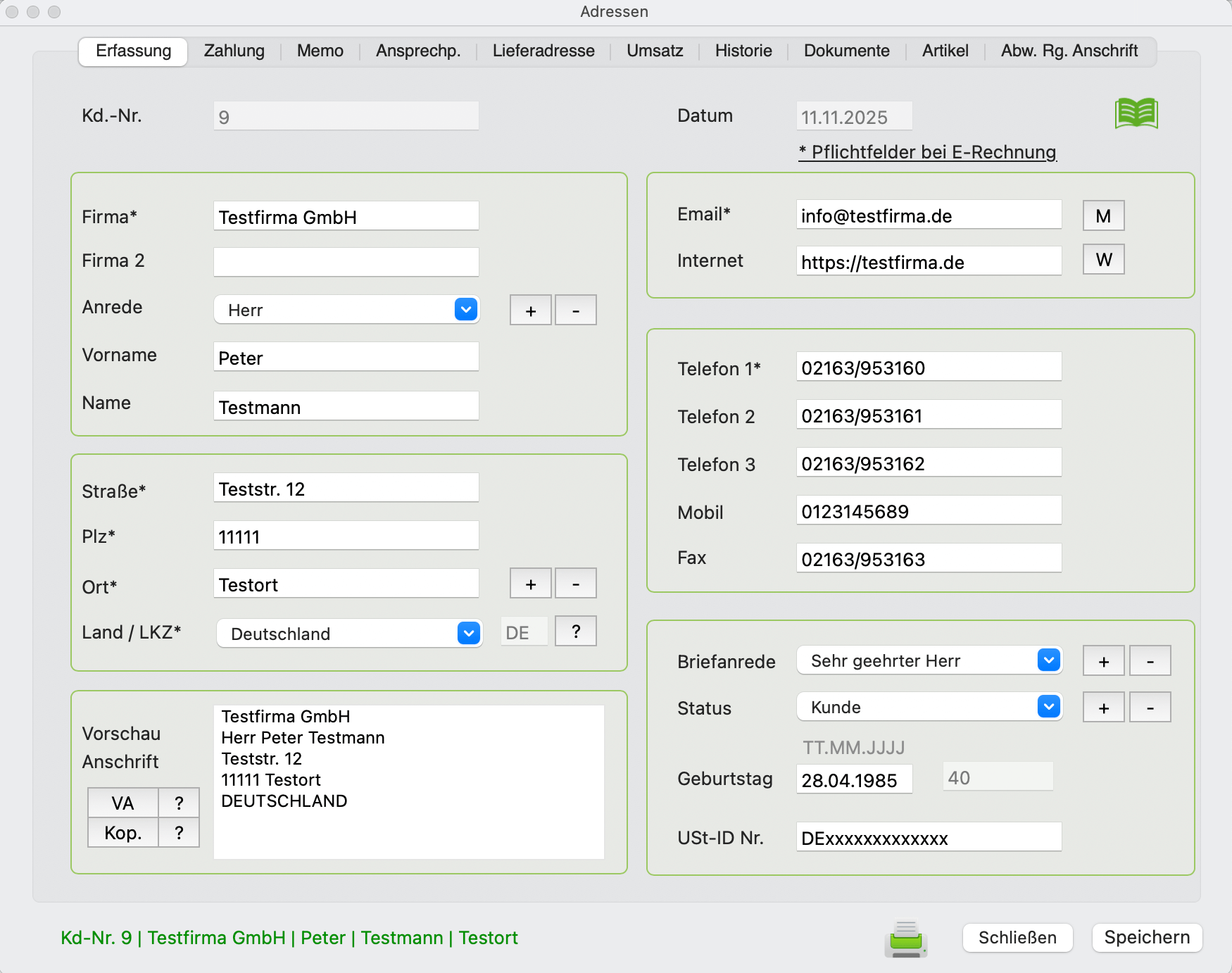
Bild 1
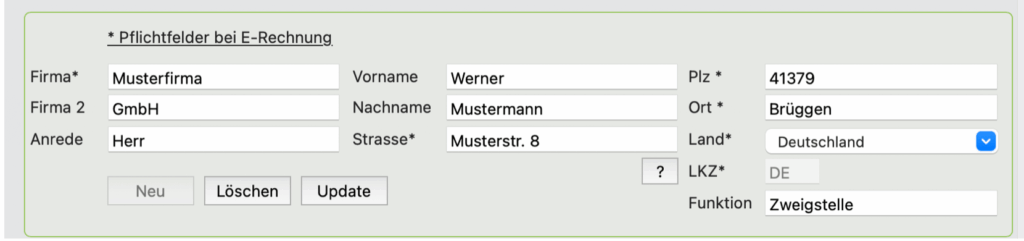
Bild 2
Firmendaten vervollständigen
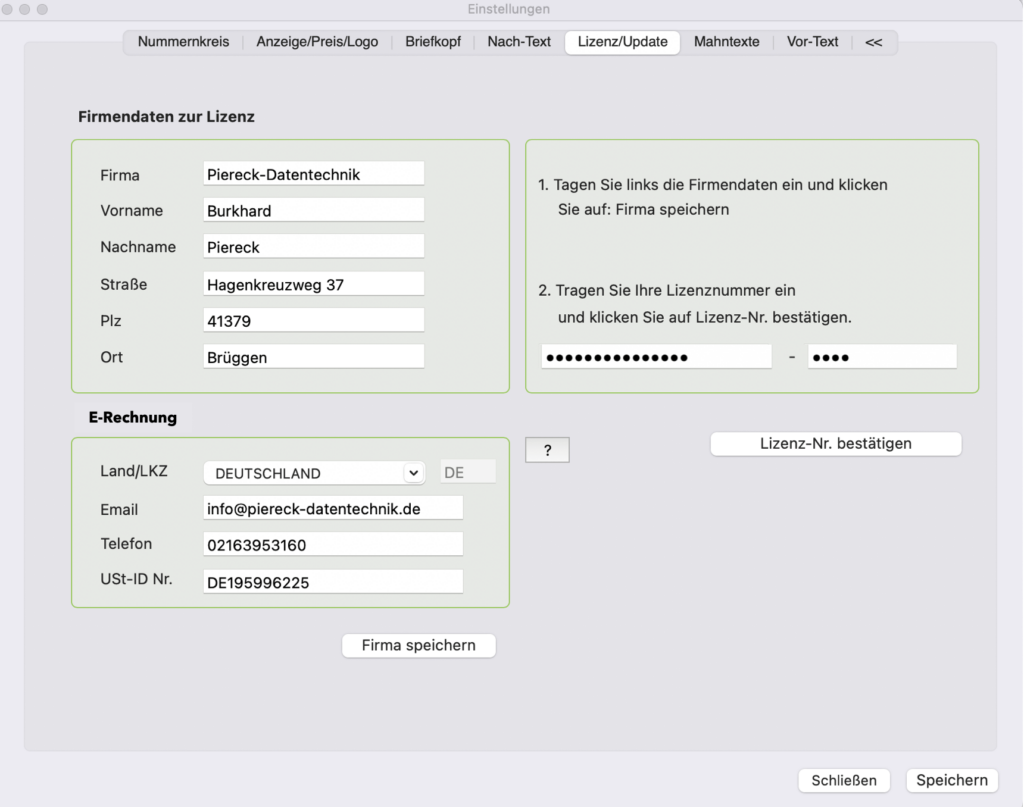
Für die Erstellung der E-Rechnung werden vom Rechnungssteller weitere Daten benötigt wie das Land mit der automatisierten LKZ, die Email-Adresse, Telefonnummer und USt-ID Nr. Klicken Sie anschließend auf den Button Firma speichern.
Gehen Sie daher in die Einstellungen des Programms und tragen Sie die erforderlichen Daten nach. Weitere Infos siehe hier.
Achtung: Ändern Sie in diesem Fenster nicht die Lizenznummer.
Email-Versand
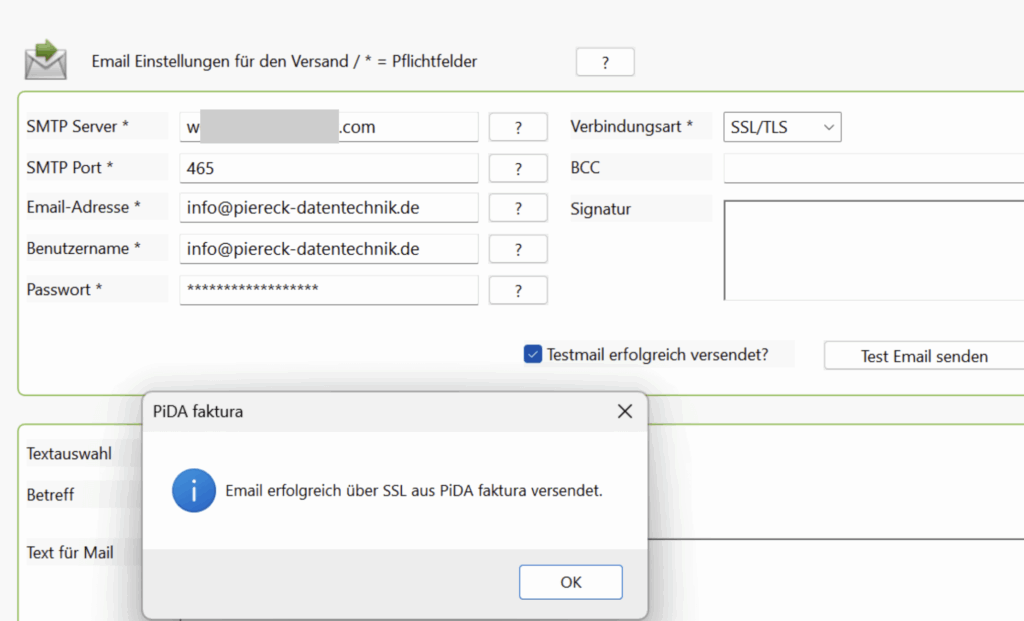
Wenn Sie Vorgänge aus PiDA faktura direkt per Mail versenden möchten, müssen Sie in den Programm-Einstellungen Ihre Postfachdaten hinterlegen.
Nachdem Sie die Daten hinterlegt haben, müssen Sie zwingend eine Testmail erfolgreich versendet haben.
Nur dann ist der Versand eines Vorgangs wie z.B. ein Angebot oder eine E-Rechnung möglich.
Weitere Infos siehe hier.
Beim Versand der Mail wird die Einstellung PORT: 465 und Verbindungsart: SSL/TLS empfohlen. Siehe Bild.